小乌龟 · 电脑模拟器指南
在电脑上跑小乌龟,
先把模拟器设置好
小乌龟可以在电脑模拟器里稳定运行。下面选好你安装的那一款模拟器,跟着标注好的截图逐项配置,分辨率和权限一次弄到位。
-
启动模拟器
打开 MuMu,在设备列表里找到 安卓设备 条目,点右侧的播放按钮把它跑起来。
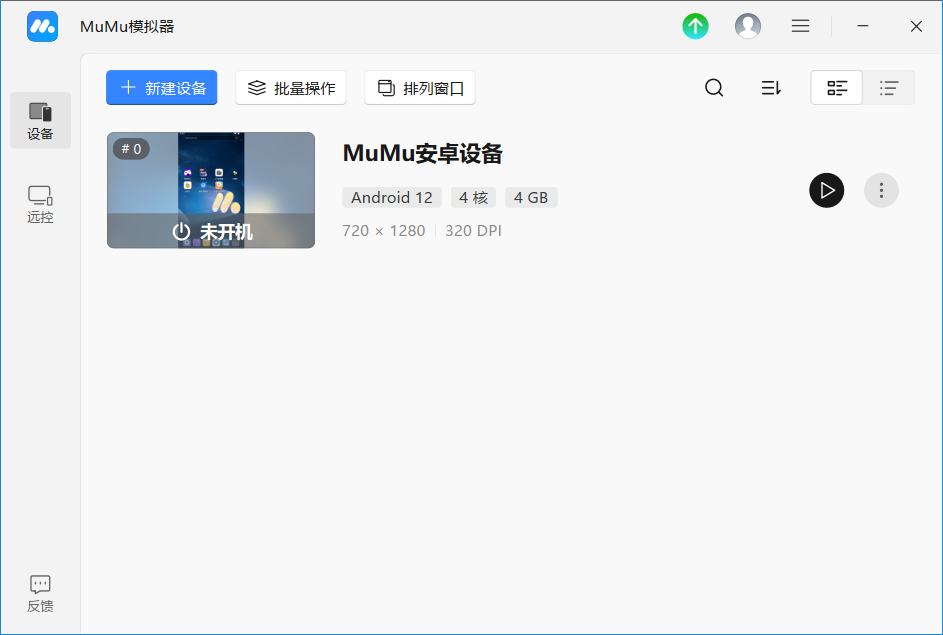
点图片可以看原图,下同。 -
显示切到手机模式
进设备设置的 显示 页:类型选 手机,分辨率勾 720 × 1280(DPI 320)。
✓ 手机模式 ✓ 720 × 1280
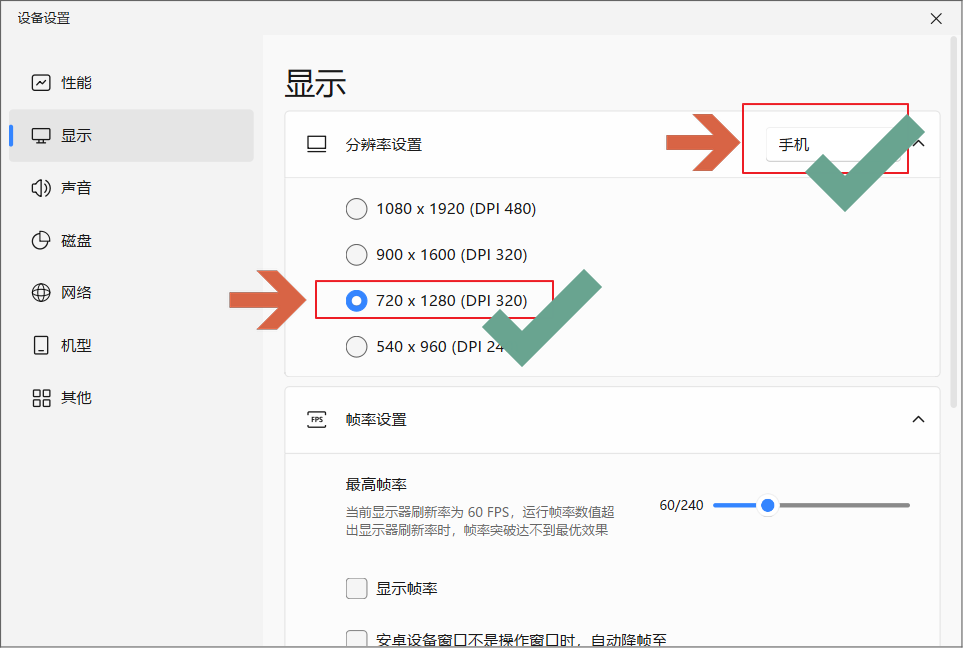
照图中绿色勾选的两处选。 -
开 Root、关保活
切到 其他 页做两件事:Root 权限 开关打开;应用保活 保持关闭,别点开。
✓ Root 权限 打开 ✗ 应用保活 关闭
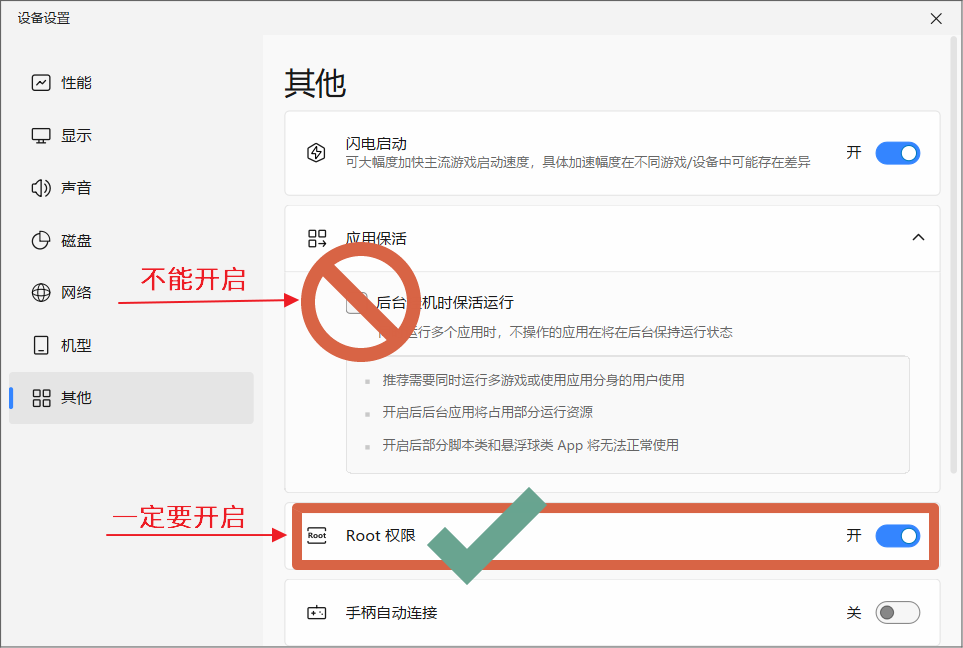
开关状态以图中为准。 -
渲染保持 Vulkan
最后看 性能 页:显卡渲染模式保持 Vulkan 就行;如果遇到画面异常等兼容问题,再换 DirectX 试试。
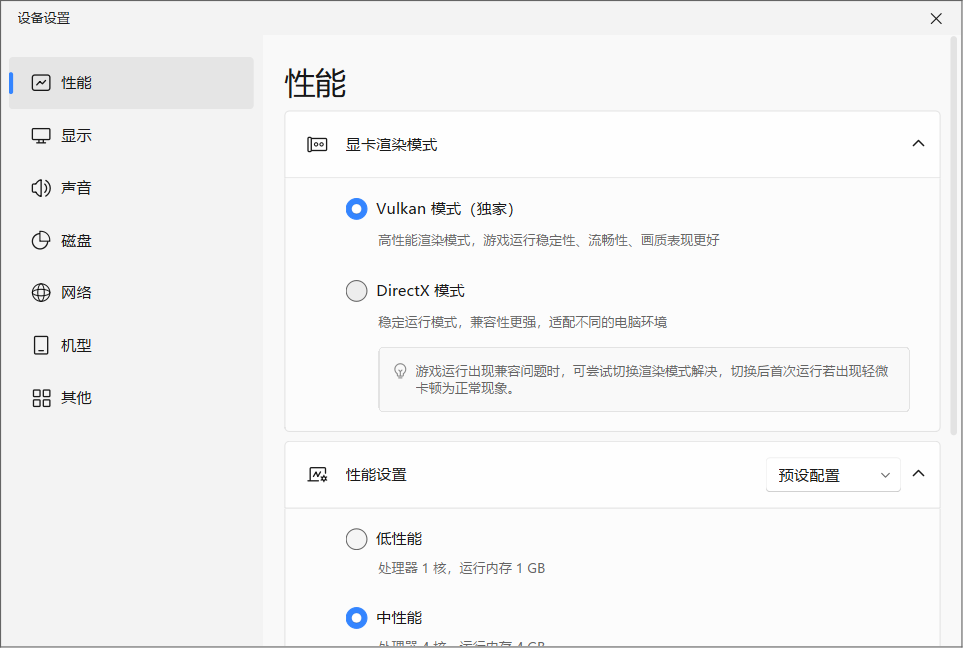
Vulkan 为默认推荐项。
MuMu 流程里没有下载环节:打开模拟器内的浏览器,访问 xwg.shencai888.com 完成安装。
-
打开软件设置
点模拟器窗口顶部的 三横线菜单,从弹出菜单里选 软件设置。
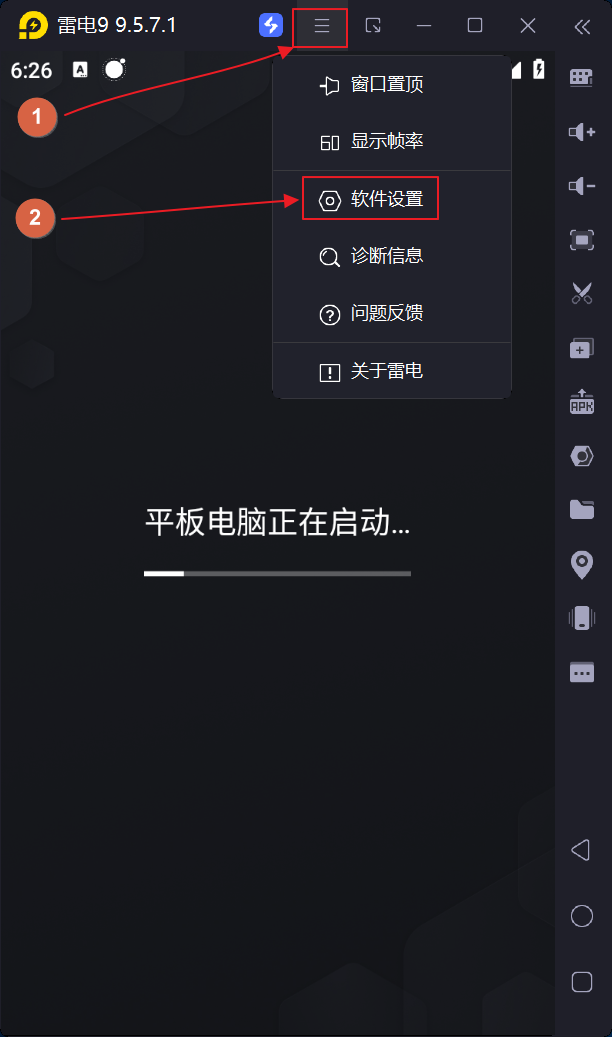
按图中标注的 ①② 顺序点。 -
分辨率切手机模式
在 显示 页先选 手机版,再定到 720 × 1280(DPI 320)。
✓ 手机版 ✓ 720 × 1280
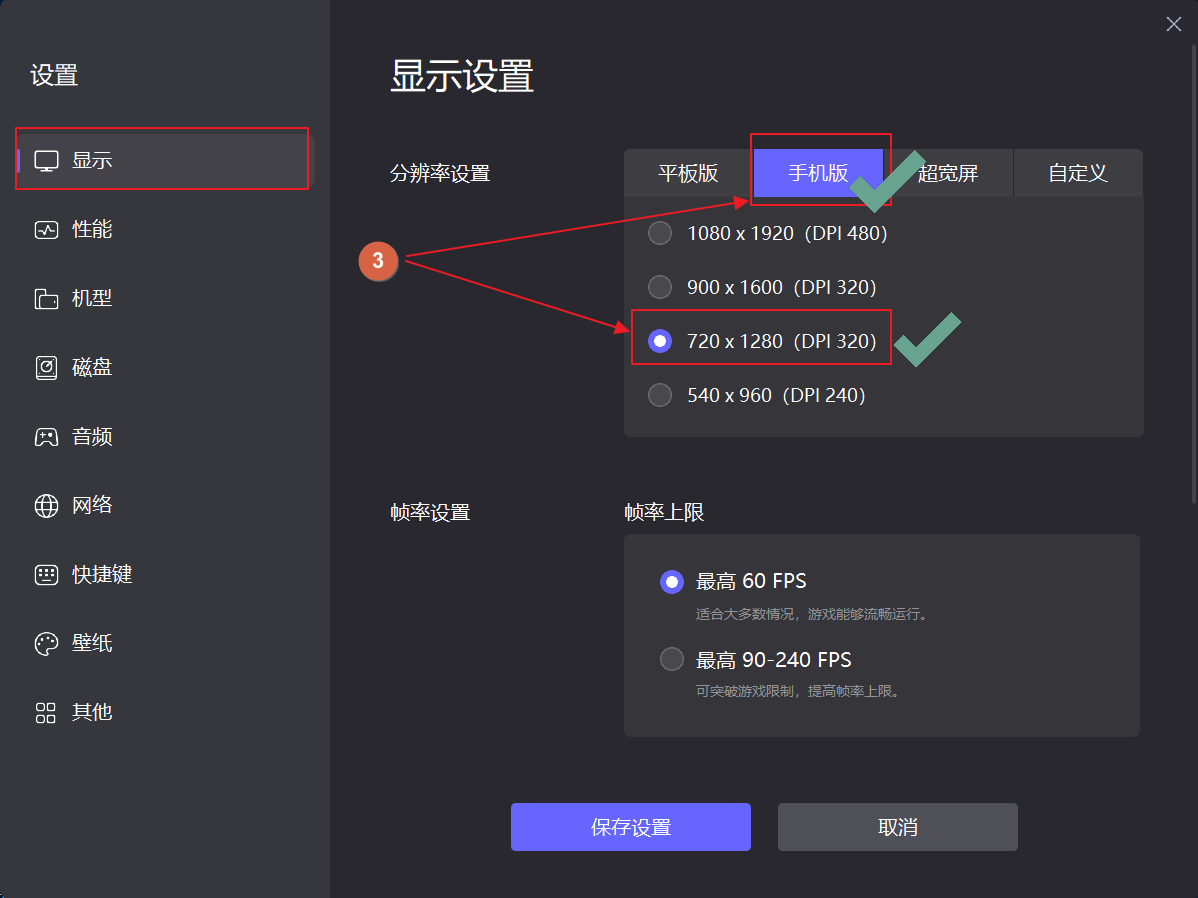
照图中绿色勾选的两处选。 -
打开 ROOT 并保存
其他 页里把 ROOT 权限 开关打开,记得点底部的 保存设置;如果提示重启,照做即可。
✓ ROOT 权限 打开
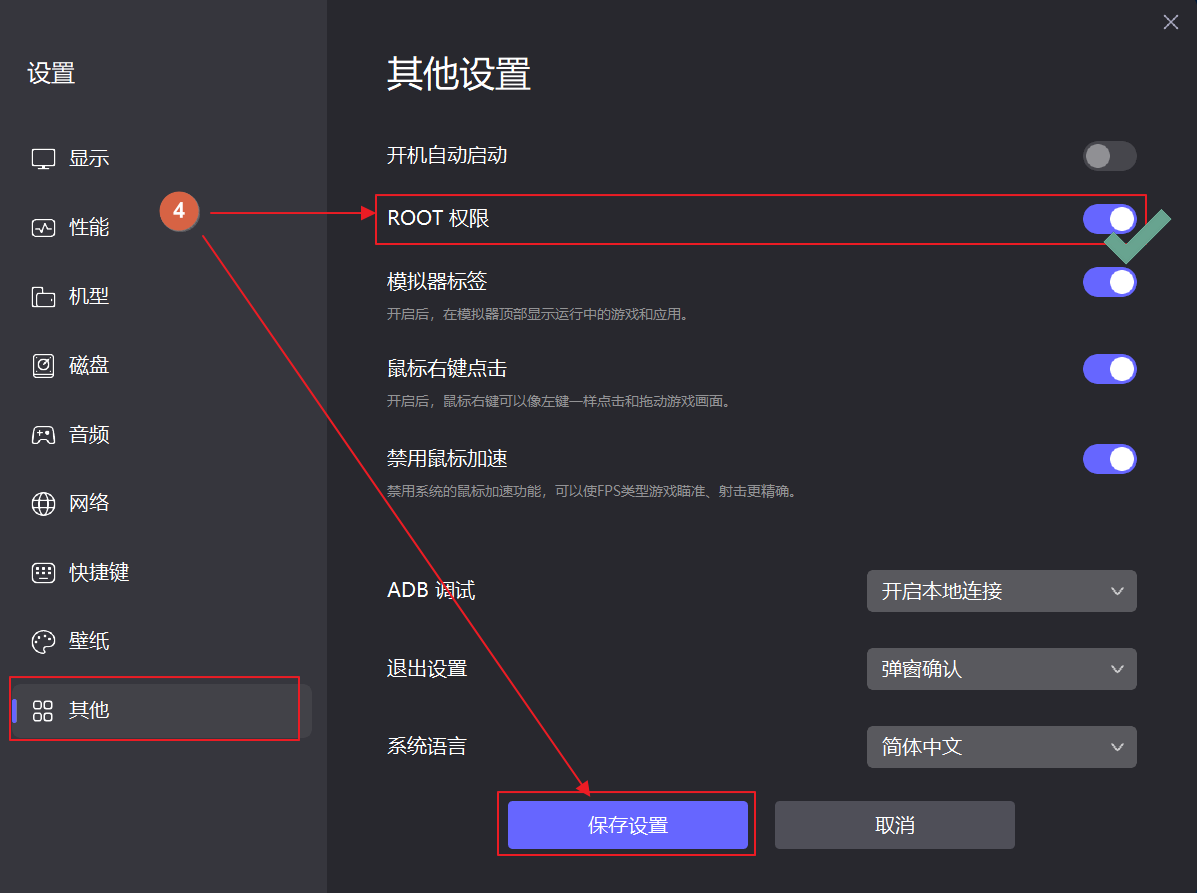
保存后如提示重启,重启再继续。 -
打开内置浏览器
回到模拟器桌面,进 系统应用 文件夹,点开 浏览器。
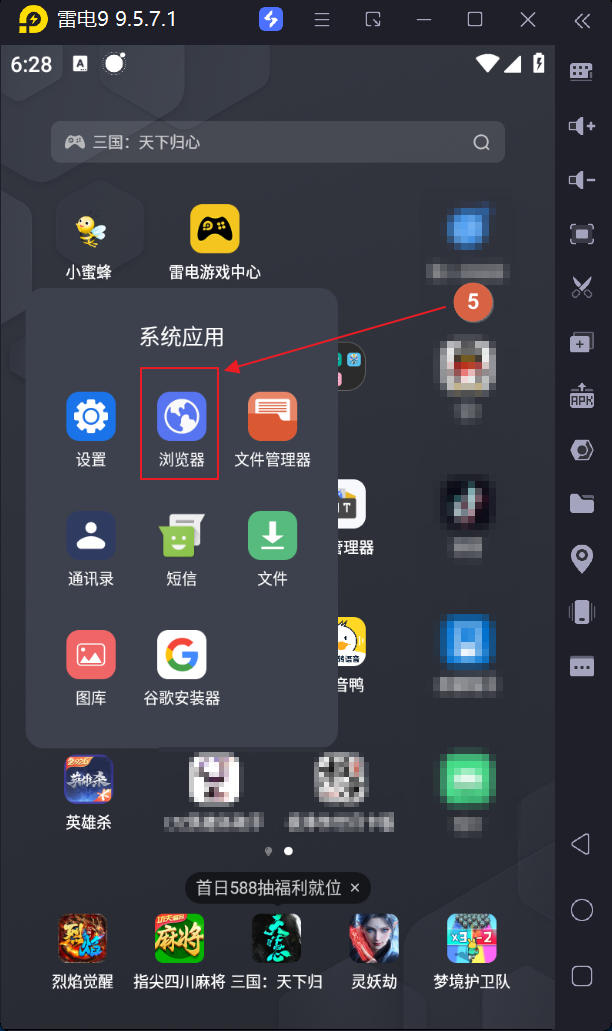
点图中框出来的浏览器图标。 -
下载英雄杀
在浏览器地址栏输入 yxsm.qq.com 打开英雄杀官网,点 游戏下载 按钮,下载官方游戏客户端。
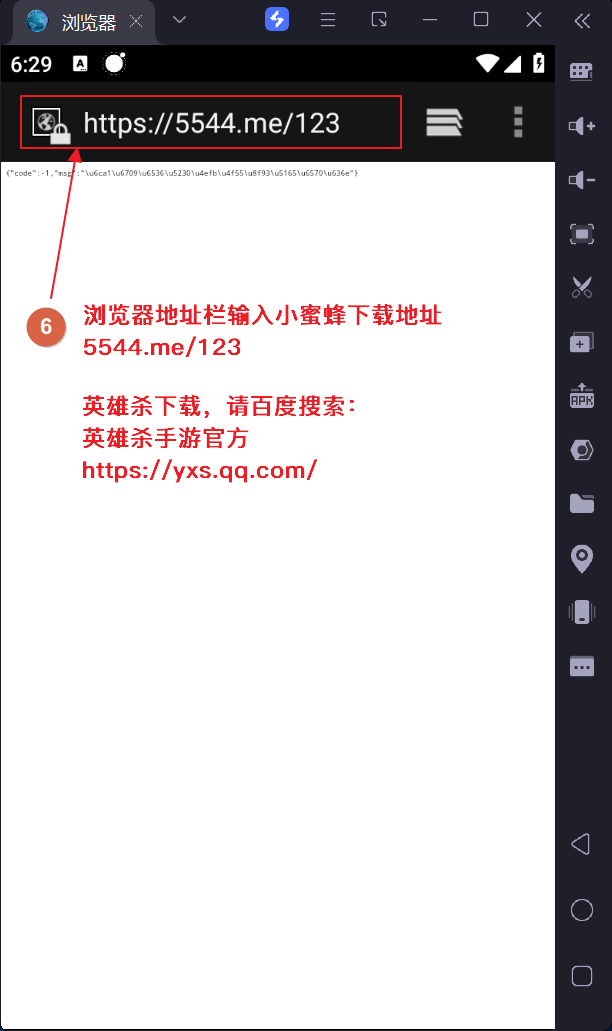
点图中箭头指向的「游戏下载」按钮。 -
下载小乌龟
地址栏输入 xwg.shencai888.com,页面打开后按提示下载安装。
-
拖进模拟器安装
在电脑上找到下载好的安装包:打开它所在的文件夹,选中 小乌龟安装包,按住鼠标左键不放,直接拖进模拟器窗口,松开即自动安装。
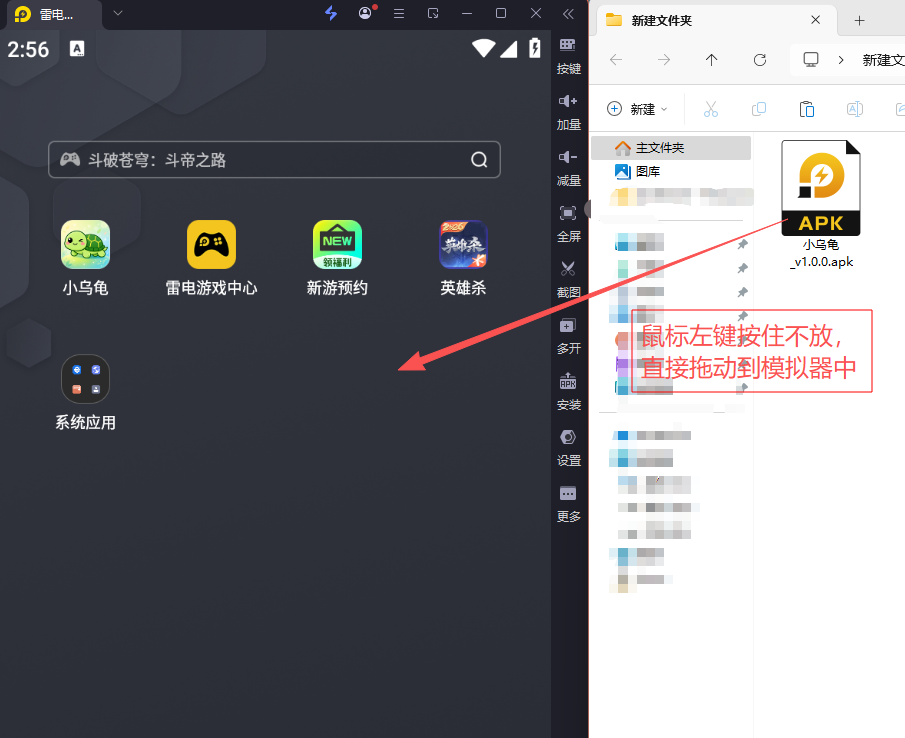
鼠标左键按住安装包不放,直接拖到模拟器中松开。
设置、下载、安装都完成了,回桌面启动小乌龟即可。
小乌龟模拟器配置指南 · 图片均可点击查看原图